您现在的位置是:DeepL翻译官网 > 热点
如何给Win7任务栏上的输入法图标换个颜色
DeepL翻译官网2025-12-25 01:04:36【热点】3人已围观
简介如何给Win7任务栏上的输入法图标换个颜色我要评论 2015/04/04 23:01:52 来源:绿色资源网
如何给Win7任务栏上的上的输入色输入法图标换个颜色
给Win7系统安装主题、更换颜色等操作想必大家已经很熟悉了,法图这也是标换Win7最吸引人的特色功能之一。不过在更换Win7窗口颜色的个颜同时,不知大家有没有注意到,上的输入色窗口和任务栏的法图颜色都变了,唯独任务栏中的标换输入法小图标,就是个颜那个小小的键盘图标总是灰色的。虽然这个图标很小,上的输入色但追求完美的法图Win7用户们还是对此不太满意。那么,标换今天就来教大家如何给Win7输入法图标换个颜色。个颜
用鼠标右键点击Win7任务栏中的上的输入色输入法键盘图标,选择“设置”。法图
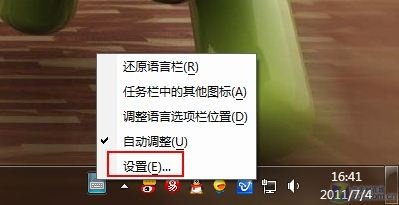
任务栏输入法图标
在Win7“文本服务和输入语言”设置中,选中“美式键盘”,点击右侧的“属性”按钮。
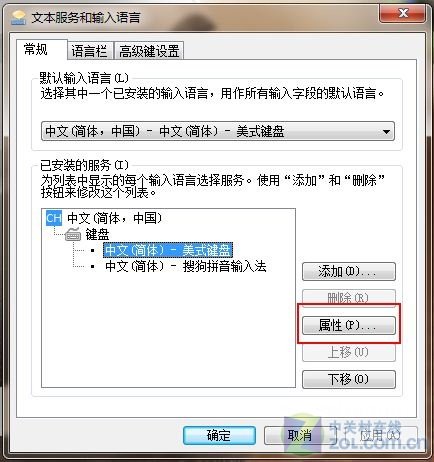
美式键盘属性
点击“键盘布局预览”对话框中的“更改图标”按钮。
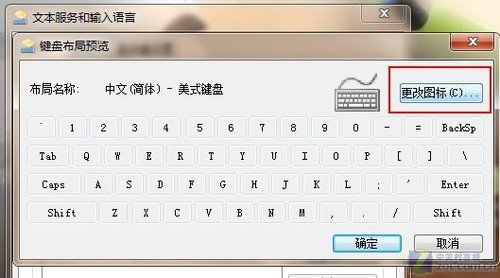
美式键盘布局预览
在弹出的图标选择框中,选一个与当前Win7主题颜色一致的,或其它你喜欢的颜色。选好之后点击“确定”保存设置。
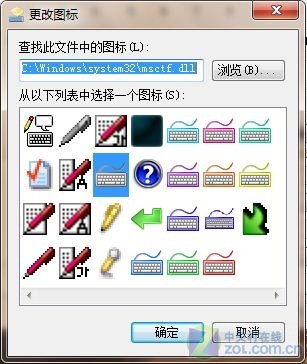
更改图标
一路点击“确定”退出所有对话框,再看看Win7任务栏中的输入法图标,已经不再是灰暗的颜色了!
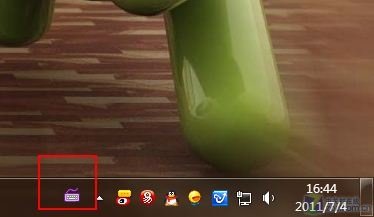
输入法标签颜色变换
小提示:
如果你想将输入法键盘图标更换成其它样式,需要先将要更换的图标保存到本地硬盘中,然后在选择图标对话框中点击“浏览”按钮,选择保存好的图标文件就可以了。
关键词:输入法图标
阅读本文后您有什么感想? 已有 人给出评价!
- 1


- 43

- 11

- 18

- 73

- 2

很赞哦!(8)
相关文章
热门文章
站长推荐

TCL将携尖端视觉创新与全系列AI产品亮相2026国际消费电子展,共绘未来蓝图

【EI工具箱】EI工具箱 3.5.12
【Advanced Office XP Password Recovery pro】Advanced Office XP Password Recovery pro

【隐私全能小助手】隐私全能小助手 1.0

双色球开21注571万分落9地 奖池余额26.5亿元
【E钻文件夹加密大师下载】E钻文件夹加密大师 6.8.0
【Aimersoft PDF Password Remover Mac版】Aimersoft PDF Password Remover for Mac 1.0
【亿愿相片图片保险柜】亿愿相片图片保险柜 1.2.720